




In SEO investieren: warum ist das wichtig?
10032 Aufrufe
Gerade Gründer werben zwar in vielerlei Hinsicht – beispielsweise über Google Ads – versäumen es aber, ...
mehr erfahren
Shopware Logo
Um Ihren Online Shop, den Sie mit Shopware erstellt haben, an das Google Merchant Center anzubinden, benötigen Sie Ihre Shopware Feed URL, die Sie im Google Merchant Center hinterlegen müssen.
Öffnen Sie dazu das Backend Ihres Online Shops und klicken Sie oben in der Navigation auf „Marketing“ und dann „Produktexporte“.

Produktexporte bei Shopware
Es öffnet sich ein Fenster mit den verschiedenen Exportmöglichkeiten. Unter anderem finden Sie eine Exportmöglichkeit für Google Shopping „Google Produktsuche XML“. Ganz wichtig ist hier das Dateiformat .xml. Dieses können Sie im Google Merchant Center im Datenfeed hinterlegen. Google ruft diese .xml-Datei dann täglich auf und sucht nach Aktualisierungen in Ihren Produktdaten.

Link zum Datenfeed in Shopware
Um den genauen Pfad zur .xml-Datei zu finden, klicken Sie mit der rechten Maustaste auf „export.xml“ und dann auf „Linkadresse kopieren“. Alternativ klicken Sie doppelt auf „export.xml“. Die .xml-Datei öffnet sich im Browserfenster und aus der Browsereingabeleiste oben können Sie die URL zur .xml-Datei übernehmen.
Die Datenfeed URL ist wie folgt aufgebaut:
http://ihredomain.de/backend/export/index/export.xml?feedID=15&hash=e8wecsd3bdfbad77afddb67b8138900e1
Der Hashtag entspricht dem Zugangsschlüssel, der im Backend hinterlegt ist. Der Zugriffsschlüssel wird beim Anlegen eines neuen Produktexports automatisch erzeugt. Wenn Sie den Zugriffsschlüssel im Nachhinein ändern, kann Google Shopping nicht mehr auf die .xml-Datei zugreifen.

Konfiguration eines Datenfeeds in Shopware
Nachdem Sie unten rechts auf „Speichern“ geklickt haben, sehen Sie jetzt unter „Produktexporte“ die Anzahl der im Shop hinterlegten Artikel, in unserem Beispiel sind es 638 Artikel.

Überblick über Datenfeeds in Shopware
Im Backend der Google Preissuche XML Ihres Shops haben Sie noch einige weitere Einstellungsmöglichkeiten, auf die wir noch kurz eingehen möchten.
Diese Einstellungsmöglichkeiten sind über die folgenden Tabs zu erreichen:

Einstellungsmöglichkeiten eines Datenfeeds in Shopware
Im Tab „Formatierung“ können Sie die Zeichenkodierung (standardmäßig UFT8) in ISO 8859-1 ändern. Für den Datenfeed im Google Merchant Center belassen Sie die Einstellung bei UFT8. Als Dateiformat wird für den Daten Feed auch die Standardeinstellung .xml empfohlen. Alternativ können Sie das Datenformat ändern in .csv oder .txt.

Formatierungsmöglichkeiten eines Datenfeeds in Shopware
In dem Tab “Kopfzeile“ haben Sie die Möglichkeit, den Quellcode der Headerzeilen der erzeugten Datei anzupassen. Hier werden der .xml-Datei allgemeine Informationen wie der Shop Name, eine Beschreibung des Shops, die Sprache und das Logo übergeben.

Definition der Kopfzeile für einen Datenfeed in Shopware
Der Tab „Template“ stellt den wesentlichen Teil der .xml-Datei dar. Hier ist der Quellcode ersichtlich, der die Artikeldaten aus Ihrem Shop in die .xml-Datei schreibt. Es kann durchaus sein, dass Sie die Datei anpassen müssen, damit das Google Merchant Center die Artikeldaten richtig verarbeiten kann. Wir gehen jetzt auf die wesentlichen Punkte des Templates ein.
Für die erfolgreiche Verwendung der jeweiligen Produktdaten ist es natürlich sehr wichtig, dass die Daten bei den jeweiligen Artikeln hinterlegt sind. Sollte z.B. die Herstellernummer und GTIN Nummern im Shop nicht eingepflegt sein, können diese auch nicht über die Schnittstelle an das Google Merchant Center übermittelt und die Produkte im Google Merchant Center nicht freigegeben werden.

Definition des Templates für den Datenfeed in Shopware
Im Tab „Fußzeile“ sind keine Anpassungen notwendig.
Im Tab „Geblockte Kategorien“ können Sie einzelne Shop-Kategorien von der Übermittlung an Google Shopping ausschließen. Klicken Sie hierzu auf den Pfeil neben der Sprache. Es erscheint Ihre Produktkategorien. Durch das Setzen eines Hackens bei der jeweiligen Produktkategorie schließen Sie diese aus.

Geblockte Kategorien für einen Datenfeed in Shopware
Im Tab „Hersteller-Filter“ können Sie einzelne Hersteller von der Übermittlung ausschließen. Hierzu klicken Sie links den gewünschten Hersteller an und verschieben diesen mit einem Klick auf den Pfeil in der Mitte in den rechten Bereich „Ausgeschlossene Hersteller“.

Herstellerfilter für einen Datenfeed in Shopware
Über den Tab „Artikel Filter“ können Sie einzelne Artikel von der Übermittlung an das Google Merchant Center ausschließen. Wählen Sie dazu links das gewünschte Produkt aus und schieben es durch den Pfeil nach rechts in den Bereich „Ausgeschlossene Produkte“.

Artikel Filtermöglichkeiten für einen Datenfeed in Shopware
Der Tab „Weitere Filter“ bietet Ihnen die Möglichkeit individuelle Einstellungen vorzunehmen, wie Preis größer, Bestand größer, maximale Artikel-Anzahl, Bestand kleiner Mindestbestand, nur aktive Artikel, eigene Filter und nur Artikel mit Bildern.
Für die Nutzung von eigenen Filtern sind MySQL Kenntnisse Voraussetzung. Hier ein paar Beispiele:

Weitere Filtermöglichkeiten für einen Datenfeed in Shopware
Nachdem Sie alle Einstellungen Ihren Wünschen angepasst haben, klicken Sie auf „Speichern“.
Die.xml Datei:
http://ihredomain.de/backend/export/index/export.xml?feedID=15amphash=e8wecsd3bdfbad77afddb67b8138900e1
kann jetzt von Ihnen im Google Merchant Center unter dem Punkt „Datenfeed“ hinterlegt werden. Anschließend können Sie über Google Ads Ihre Google Shopping Kampagne starten.
Wir möchten Ihnen jetzt kurz zeigen, wie Sie in Shopware erkennen können, ob Bestellungen über die Google Shopping Kampagne generiert wurden.
Hierzu gibt es im Backend des Google Shopware XML Plug-Ins den Platzhalter „Partner ID“. Hier hinterlegen Sie eine Nummer oder einen Namen für die Partner ID.

Grundeinstellungen eines Datenfeeds in Shopware
Unter dem Hauptpunkt in Ihrem Shopware Backend „Marketing“ „Auswertungen“ „Auswertungen“ finden Sie links den Punkt „Umsatz nach Partnern“. Wenn Sie dort die Partner ID aus dem Plug-In wiederfinden, wurde eine Bestellung über den Partner Google Shopping generiert.

Auswertungsmöglichkeiten in Shopware
Vom: 28. Februar, 2017 | Autor: Andreas Kirchner
Was ist Naver? Bei Naver handelt es sich um eine Suchmaschine aus Südkorea die seit 1999 ...
mehr erfahren
Vom: 15. April, 2019 | Autor: Andreas Kirchner
Mithilfe von lokalen Anzeigen kann die Anzahl der Besuche in lokalen Geschäften gesteigert werden. Wenn ...
mehr erfahren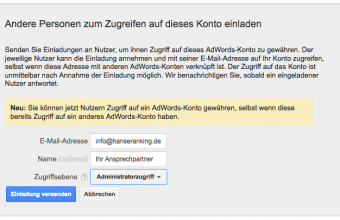
Vom: 11. Dezember, 2016 | Autor: Andreas Kirchner
Mit AdWords-Konten-Verknüpfungen herstellen meint man in der Regel entweder die Verknüpfung von anderen Diensten mit ...
mehr erfahren10032 Aufrufe
4226 Aufrufe





Ob kostenlose Beratung oder unverbindlicher AdWords-Konto-Check.
Wir sind für Sie da!
