So richten Sie Google Conversion Tracking ein:
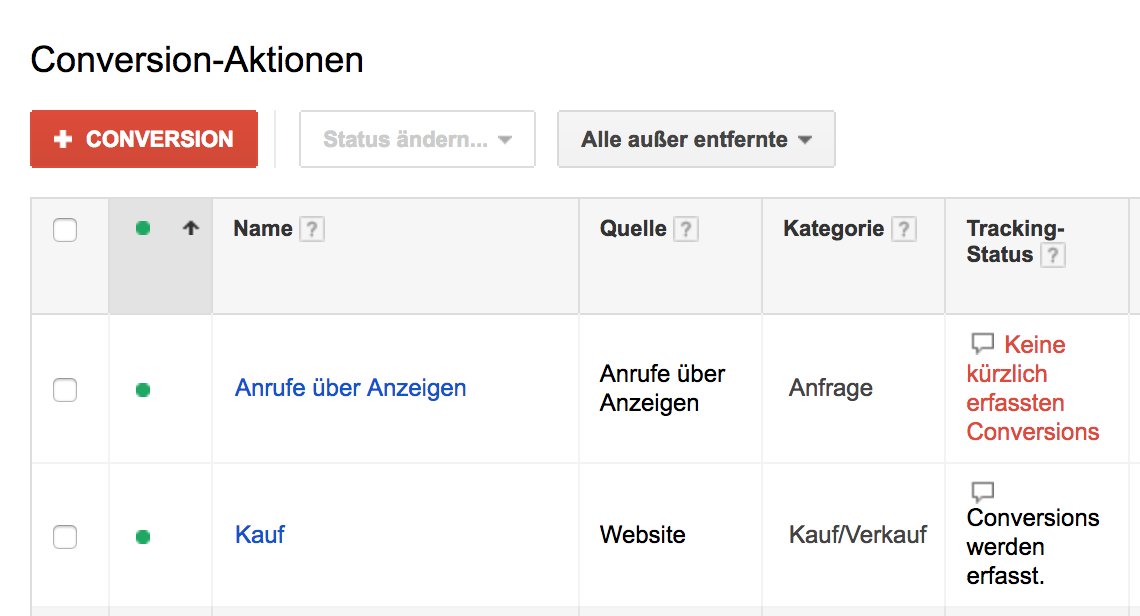
Erfahren Sie hier wie Sie Google Conversion Tracking einrichten. Google Conversion Tracking bietet Ihnen die Gelegenheit, herauszufinden, wie erfolgreich die Klicks auf Ihre Google Ads-Anzeigen sind. Messen Sie beispielsweise die Effektivität von Käufen oder Webseitenaufrufen. Es ist eine hervorragende Ergänzung zu Google Analytics, welches wiederum der Webanalyse dient.
Um Google Conversion Tracking nutzen zu können, müssen Sie es installieren. Wie Sie Google Conversion Tracking einrichten, erklären wir Ihnen nachfolgend:
Wählen Sie die Conversion-Quelle aus
Melden Sie sich in Ihrem Google-Konto an und rufen Sie das „Conversion Tracking“ auf.
Zunächst müssen Sie die Conversion-Quelle auswählen. Folgende Varianten stehen zur Verfügung:
- Websites
- Mobilgeräte
- Apps
- Importe
Wählen Sie die gewünschte Quelle aus und fahren Sie mit der jeweiligen Installationsanweisung fort.
Wir möchten nachfolgend auf die Einrichtung für Websites eingehen:
Folgende Voraussetzungen müssen erfüllt sein:
Damit Sie Google Conversion Tracking für Ihre Website nutzen können, müssen Sie folgende Voraussetzungen überprüfen:
- Sie müssen den sogenannten „Tag“ auf der Website einfügen.
- Sie müssen wissen, wie man den Tag zur Website hinzufügt. Sollten Sie mit einem Webmaster zusammenarbeiten, muss dieser über das notwendige Knowhow verfügen.
Conversion Tracking für Websites installieren und einrichten
- Rufen Sie Ihr AdWords Konto auf und loggen Sie sich ein.
- Klicken Sie auf „Tools“ und anschließend auf „Conversions“.
- Entscheiden Sie sich für die Option „Website“.
- Um die Conversion später zu erkennen und zu sehen, was Google trackt, ordnen Sie ihr einen Namen zu und klicken Sie anschließend auf die Schaltfläche „Fertig“.
- Um anzugeben, wie der Conversion-Wert erfasst werden soll, klicken Sie auf „Wert“ und wählen Sie zwischen folgenden Möglichkeiten aus: Immer den gleichen Wert verwenden (fügen Sie den entsprechenden Wert ein), Wert kann variieren (Diese Option eignet sich, wenn verschiedene Werte erfasst werden sollen) oder Wert nicht zuweisen.
- Legen Sie durch Klicken auf „Zählmethode“ fest, ob jede Conversion oder nur eine Conversion gezählt werden soll. Die Option „Jede“ eignet sich, wenn jede Conversion gezählt werden muss, also beispielsweise wenn Sie über einen Onlineshop Produkte verkaufen möchten. Hingegen wählen Sie „Eine“ aus, wenn pro Klick lediglich eine Conversion Ihren Gewinn steigert. Dies könnte beispielsweise bei einer Newsletter-Anmeldung der Fall sein. Klicken Sie auf „Fertig“.
- Klicken Sie auf „Zeiträume“ und legen Sie zunächst den Conversion Tracking Zeitraum fest. Dieser kann zwischen einer Woche und drei Monaten liegen. Geben Sie des Weiteren den Zeitraum für View-trough-Conversions an. Mit letzterer Variante wird erfasst, innerhalb welches Zeitraums nach der Anzeige auf dem Display noch immer Tracking-Conversions durch den User erzielt werden. Auch hierbei kann ein Zeitraum zwischen einer Woche und einem Monat festgelegt werden.
- Unter „Kategorie“ geben Sie im nächsten Schritt die gewünschte Kategorie an. Mit Hilfe der Kategorie schaffen Sie Ordnung, denn Sie können Conversion-Berichte zuordnen. Es ist möglich, diese Auswahl jederzeit zu ändern. Nachdem Sie diesen Schritt durchgeführt haben, klicken Sie nochmals auf „Fertig“.
- Sofern Sie keine Aktion in die „Conversions“-Berichtsspalte eingeben möchten, klicken Sie auf „In Conversions einbeziehen“ und deaktivieren Sie diese Funktion. Die Nutzung lohnt sich beispielsweise, wenn Sie zur Verbesserung der Conversions das automatische Gebotsverfahren einsetzen, eine bestimmte Conversion jedoch von diesem Verfahren ausschließen möchten. Wieder klicken Sie auf „Fertig“.
- Um die Zurechnung eines jeden Conversionwertes festzulegen, klicken Sie auf „Attributionsmodell“ und wählen Sie die gewünschte Aktion aus. Sie entscheiden, ob der Wert dem letzten Klick eines Users oder dem ersten Klick zugerechnet wird. Klicken Sie auf „Fertig“.
- Damit die gespeicherten Daten sowie der Tracking-Tag auf dem Bildschirm angezeigt werden, klicken Sie auf „Speichern und fortfahren“.
So rufen Sie den Conversion Tracking-Tag ab:
Bevor Sie fortfahren, überprüfen Sie nochmals sämtliche Einstellungen zum Google Conversion Tracking. Sollten Änderungen notwendig sein, wählen Sie die Option „Einstellungen bearbeiten“ aus.
- In dem grauen Tag-Feld können Sie eine der folgenden Aktionen auswählen:
Anleitung und Tag speichern (Wenn Sie den Tag selbst in die Website einbauen) oder Anleitung und Tag per E-Mail senden (Wenn der Tag durch einen Administrator in die Website eingebunden werden soll) - Klicken Sie auf „Fertig“.
Sie können optional festlegen, wann die Conversions erfasst werden sollen, entweder beim Klick oder beim Aufbau der Seite.
Quelle: Google.de
Sie haben noch Fragen zum Conversion Tracking? Zögern Sie nicht, uns anzusprechen!
Jetzt Kontakt aufnehmen