

Google Anruferweiterungen einrichten

Google Anruferweiterungen
Andreas Kirchner

Autor: Andreas Kirchner

Kontakt: Profil Xing

Datum: 20.10.2016, 20:40 Uhr

Was sind Google Anruferweiterungen und wie richte ich diese ein?

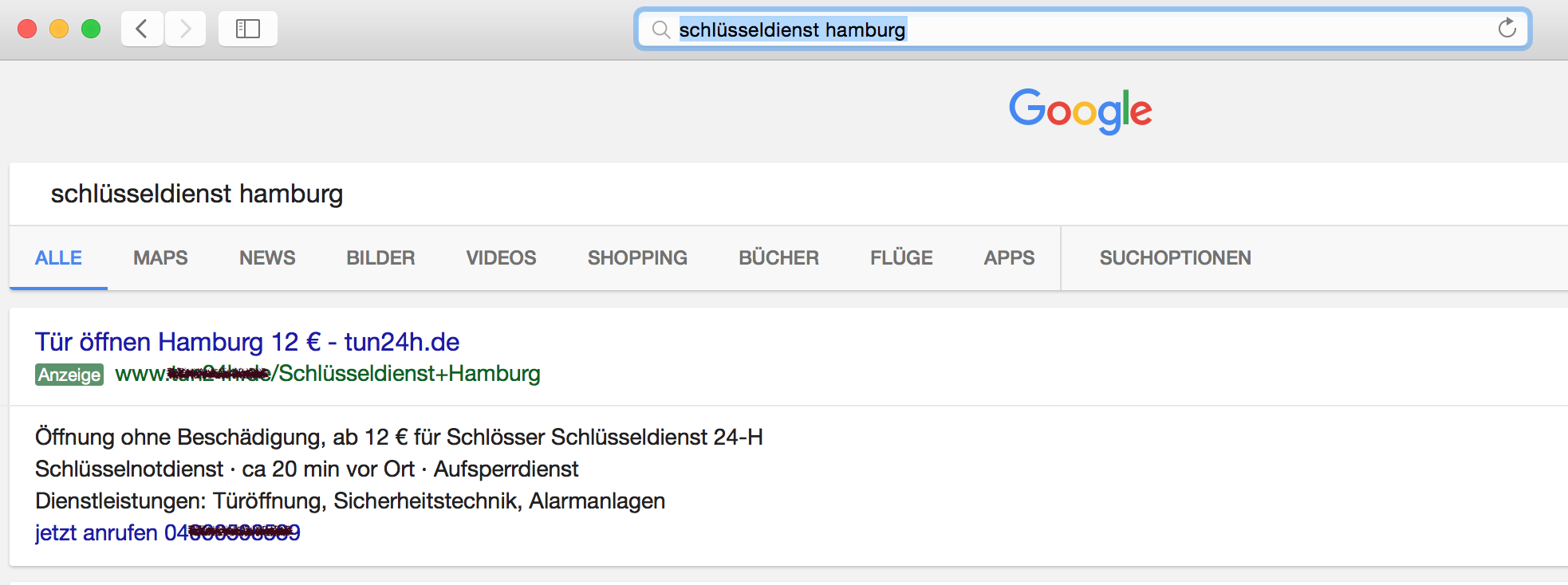
Die Google Anruferweiterungen ermöglichen, dass die CTR (Click-trough-Rate) Ihrer Anzeige um bis zu 5 Prozent ansteigt. Deshalb fügen Sie in die Anzeige relevante Telefonnummern ein. User erhalten hierdurch die Gelegenheit, die Nummer in der Anzeige unmittelbar anzuklicken, um telefonisch mit Ihrem Unternehmen in Verbindung zu treten. Die Interaktionen hinsichtlich Ihrer Anzeige steigen deutlich an.

Welche Rufnummern sind für die Anruf-Anzeigen und -Kampagnen zugelassen?

Grundsätzlich dürfen ausschließlich tatsächliche Rufnummern Ihres Unternehmens für die Anzeigen und Kampagnen verwendet werden. Google überprüft die Nummern entsprechend, um zu verhindern, dass Sie mit Sonderrufnummern, Faxnummern oder Vanity-Nummern arbeiten.

  • Die Rufnummer kann für sämtliche Anzeigen innerhalb einer Kampagne oder Anzeigengruppe zur Anwendung kommen.
  • Sie möchten, dass Anrufe ausschließlich erfolgen, wenn Sie sie in Ihrem Unternehmen tatsächlich entgegennehmen können? In den Anruferweiterungen können Sie die entsprechende Option aktivieren.
  • Es ist möglich, die Anrufe als Conversions erfassen zu lassen.
  • Für Sie entstehen durch die Anrufkampagnen keine Extrakosten. Ein Klick auf die Rufnummer kostet ebenso viel, wie ein Klick auf die herkömmliche Anzeige.

Grundsätzlich können Sie zwischen den „Nur-Anrufkampagnen“ und der Einbindung der Rufnummer in eine bestehende Anzeige wählen.

Das müssen Sie beachten, wenn Sie Displaynetzwerke verwenden

In Bezug auf die Verwendung von Displaynetzwerken müssen Sie einige Faktoren beachten, die wir Ihnen nachfolgend erklären möchten:

  1. Anrufberichte
    Mit den Anrufberichten sowie mit den Google-Weiterleitungsnummern sind Anruferweiterungen innerhalb eines Displaynetzwerkes nicht nutzbar.
  2. Smartphone
    Es erfolgt eine Anruferweiterung auf das Smartphone, welches im Displaynetzwerk aktiv ist. Für Laptops, Tablets sowie Desktop-Computer trifft dies nicht zu.
  3. Keine Verfügbarkeit für folgende Typen
    Für folgende Kampagnen stehen Anruferweiterungen nicht zur Verfügung: Nur Displaynetzwerk für die Funktionen „meine mobile App installieren“ oder „mit meiner mobilen App interagieren“. Nur Displaynetzwerk-Remarketing

Geräteeinstellungen für die Nutzung mit dem Smartphone

Innerhalb der Geräteeinstellungen müssen Sie zunächst angeben, dass Mobilgeräte bevorzugt werden sollen. Nur hierdurch können die Anruferweiterungen auf die Smartphones ausgeliefert werden.

Was Sie hinsichtlich der Darstellung von Haftungsausschüssen bei Google Anruferweiterungen beachten müssen:

Verwenden Sie für die Anzeigen und Kampagnen eine gebührenfreie Rufnummer, ist kein gesonderter Hinweis bezüglich des Haftungsausschusses notwendig. Für das Anrufen von Mobilnummern oder Sonderrufnummern fallen allerdings zusätzliche Kosten an. Hierauf müssen Sie die User ausdrücklich hinweisen, und zwar mittels entsprechendem Haftungsausschuss. Dies gilt ebenso für Telefonnummern mit geteilten Kosten.

So erstellen Sie die Google Anruferweiterungen:

Nachfolgend informieren wir Sie, wie Sie die Anruferweiterungen einstellen. Gehen Sie folgendermaßen vor:

  1. Rufen Sie Google Ads auf und melden Sie sich mit Ihren Zugangsdaten im Ads-Konto an.
  2. Klicken Sie die Anzeigengruppe oder Kampagne an, für die Sie die Telefonnummer eingeben möchten.
  3. Gehen Sie nun weiter zu den „Anzeigenerweiterungen“, wo Sie wiederum „Anzeigen“ und danach „Anruferweiterungen“ auswählen.
  4. Klicken Sie die Schaltfläche „+ Erweiterung“ an.
  5. Geben Sie eine neue Telefonnummer ein oder wählen Sie aus der Liste der vorhandenen Rufnummern die benötigte Nummer aus und fügen diese hinzu.
  6. Wählen Sie aus, in welchem Land sich der Anschluss für Ihr Unternehmen befindet.
  7. Neben dem Ländermenü müssen Sie Ihre Rufnummer erneut eingeben.
  8. Sie können die „Anrufberichte aktivieren“, sofern das Land, in dem Ihr Anschluss gemeldet ist, diese unterstützt. Hierdurch werden erweiterte Anrufberichte zur Verfügung gestellt.

Nutzen Sie die erweiterten Einstellungen, um die Anzeige zu konkretisieren

Sie haben die Möglichkeit, eine Option zu wählen, mit welcher die Rufnummer Ihres Unternehmens nur dann in der Anzeige sichtbar wird, wenn Sie erreichbar sind. Diese Funktion wählen Sie beispielsweise, wenn Sie feste Öffnungszeiten haben, an denen Sie angerufen werden können. Klicken Sie in den Einstellungen auf „Start- und Enddatum“. Anschließend wählen Sie die Option „Planung“ und legen die gewünschten Zeiten fest. Durch Anklicken der Schaltfläche „Speichern“ wird die Änderung festgelegt.

Wie Sie die Effizienz der Anzeigen überprüfen:

Um zu sehen, wie effizient diese Anzeigen sind, gehen Sie folgendermaßen vor:

  1. Wählen Sie die Option „Anzeigengruppe“ oder „Kampagnen“ aus.
  2. In der Statistiktabelle wird Ihnen die Schaltfläche „Segment“ angezeigt.
  3. Indem Sie die Option „Klicktyp“ auswählen, erfahren Sie, welche Interaktionen zu Aufrufen der Website sowie zu Anrufen führten.
  4. Wenn Sie „Click-to-Call (Mobilgeräte)“ wählen, erfahren Sie, wie hoch die Anzahl der Klicks auf Ihre Anzeige ist, die die Telefonnummer erzielt hat. In dieser Option sehen Sie ausschließlich die reinen Klicks auf die Telefonnummer und nicht die Gesamtheit der Klicks auf die Anzeige. Demzufolge können Sie den Erfolg der Anrufkampagne exakt bemessen. Der Klick wird auch gewertet, wenn ein Anruf abgebrochen wird.

(Quelle: Google)

Das könnte Sie auch interessieren

Smart Shopping Kampagne Icon

Smart Shopping Kampagne

Vom: 11. Oktober, 2019 | Autor: Andreas Kirchner

Nutzen Sie die Vorteile von Shopping und Display Remarketing in einer Kampagne In Hinblick auf die ...

mehr erfahren
Google Qualitätsfaktor

Google Qualitätsfaktor: Detaillierte Auswertung

Vom: 29. Juni, 2017 | Autor: Andreas Kirchner

Um mit Google AdWords zielorientiert und vor allem effizient arbeiten zu können, spielt der Google ...

mehr erfahren
Google Shopping Leitfaden - Tipps & Tricks

Google Shopping Kampagnen von A bis Z – Tipps und Tricks in unserem ultimativen Leitfaden

Vom: 9. Dezember, 2016 | Autor: Andreas Kirchner

Liebe Leser und Interessenten, wir erklären das Google Merchant Center, die Datenfeeds sowie das Anlegen und ...

mehr erfahren
zurück

Unsere Blogthemen

Rückruf anfordern und Vorteile nutzen

Nehmen Sie gerne mit uns Kontakt auf.
Wir werden uns schnellstens mit Ihnen in Verbindung setzen.

Hinweis: Unsere Datenschutzerklärung finden Sie hier.

Das interessiert unsere Kunden

Was ist eine Sitemap?
Als Sitemap wird die Übersicht einer Website bezeichnet. Ohne lange zu suchen finden Sie hier die ...
mehr erfahren
Fotolia / Google AdWords: Daten erfassen und auswerten
Die Verwendung von Google AdWords kann sich für Ihr Unternehmen marketingtechnisch als goldrichtige Entscheidung erweisen. Voraussetzung ...
mehr erfahren
Fotolia / Google Local Inventory Ads
Google Local Inventory Ads bietet Einzelhändlern eine gute Möglichkeit, die Kunden über ihre Produkte zu informieren. ...
mehr erfahren
Suchmaschinen Kategorisierung
Suchmaschinen sind Programme und diese lassen sich auf verschiedene Weise aufbauen bzw. programmieren. Die nachfolgenden Merkmale ...
mehr erfahren

Copyright © 2026 Hanseranking GmbH

Hanseranking GmbH 780 Bewertungen auf ProvenExpert.com

Einfach und direkt anfragen:

Ob kostenlose Beratung oder unverbindlicher AdWords-Konto-Check.
Wir sind für Sie da!

Tel.: +49 40 570 10 75 50

Nehmen Sie gerne mit uns Kontakt auf.
Wir werden uns schnellstens mit Ihnen in Verbindung setzen.

Hinweis: Unsere Datenschutzerklärung finden Sie hier.

Hanseranking - bekannt aus Welt der Wunder TV

Zusammen mit Welt der Wunder TV haben wir einen Beitrag über das Thema Suchmaschinenoptimierung gedreht.